Ваш сайт на WordPress может работать медленно по разным причинам, включая раздутую базу данных, работающую в фоновом режиме.Для решения этой проблемы профессиональное обслуживание WordPress включает в себя регулярную оптимизацию базы данных.Это позволяет удалить ненужные данные, а также исправить ошибки и несоответствия в базе данных.
Оптимизация базы данных WordPress не требует специальных знаний в программировании, хотя может потребоваться редактирование файла wp-config.В этой статье мы дадим вам несколько советов по оптимизации базы данных WordPress.
НАЧАТЬ С РЕЗЕРВНОЙ КОПИИ
Всегда создавайте резервную копию базы данных перед началом оптимизации.Это поможет сохранить данные и вернуться к предыдущей версии сайта в случае возникновения проблем.Существует несколько способов создания резервной копии сайта на WordPress:
- Полную резервную копию сайта можно создать через cPanel вашего хостинга;
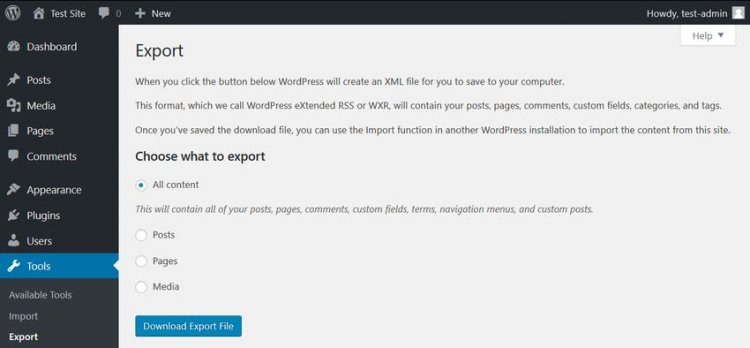
- Вы можете экспортировать все свои данные, включая записи, страницы, комментарии и другие типы записей, с помощью меню «Инструменты»> «Экспорт» в панели администратора WordPress;
- Вы можете использовать плагины для резервного копирования, такие как BackupBuddy или VaultPress, которые позволяют создавать различные типы резервных копий.
УДАЛЕНИЕ НЕНУЖНОГО КОНТЕНТА
Одним из важнейших аспектов оптимизации базы данных является удаление ненужного контента с вашего сайта. Поскольку каждая запись, страница, комментарий и редактирование записи — это элемент базы данных, вы можете освободить много места, удалив неиспользуемый, устаревший или дублирующийся контент прямо из панели администратора WordPress.
Если ваш сайт WordPress существует уже давно, вы можете найти этот контент в разных местах.Первым делом удалите папку «Корзина» для ваших записей и страниц (хотя WordPress автоматически удаляет удалённые записи через 30 дней).Вы также можете проверить черновики и ожидающие сообщения, чтобы убедиться, что они вам действительно нужны.
Вы также можете проверить, есть ли у вас неиспользуемые таксономии.По умолчанию в WordPress есть два типа таксономий: теги и категории;их можно найти в меню «Сообщения».Оптимизация базы данных также позволяет переосмыслить структуру таксономии, удалить дублирующиеся теги и категории и улучшить поиск ваших записей
Помимо стандартных записей и страниц, у вас также могут быть пользовательские типы записей, такие как календари или партнёрские ссылки, которые могут содержать контент, который вам больше не нужен.
УДАЛИТЕ ТЕМЫ И ПЛАГИНЫ, КОТОРЫМИ ВЫ НЕ ИСПОЛЬЗУЕТЕ
WordPress хранит темы и плагины в папке wp-content, а не в базе данных.Тем не менее, рекомендуется удалять неиспользуемые темы и плагины.Некоторые более сложные темы и плагины создают дополнительные таблицы в базе данных.Кроме того, все параметры конфигурации тем и плагинов хранятся в таблице wp-options.
Плагины и темы, соответствующие стандартам кодирования WordPress, при удалении удаляют все связанные с ними файлы.В этом случае их достаточно удалить из меню «Внешний вид» или «Плагины» в панели администратора WordPress.Однако имейте в виду, что просто деактивировать плагин или тему недостаточно — их также необходимо удалить, нажав кнопку «Удалить».Если ваш плагин не освобождает место после удаления, вы можете избавиться от связанных с ним затрат на базу данных одним из следующих способов.
ОПТИМИЗАЦИЯ ТАБЛИЦ В PHPMYADMIN
Вы можете выполнить запрос на оптимизацию базы данных непосредственно из интерфейса phpMyAdmin.PhpMyAdmin — это приложение, которое позволяет получить доступ к вашей исходной базе данных.Вы можете открыть phpMyAdmin из cPanel вашего хостинг-аккаунта в меню «Базы данных».
В phpMyAdmin откройте базу данных вашего сайта WordPress и отметьте таблицы, которые вы хотите оптимизировать.Вы также можете выбрать опцию «Выбрать все», как показано на рисунке ниже:
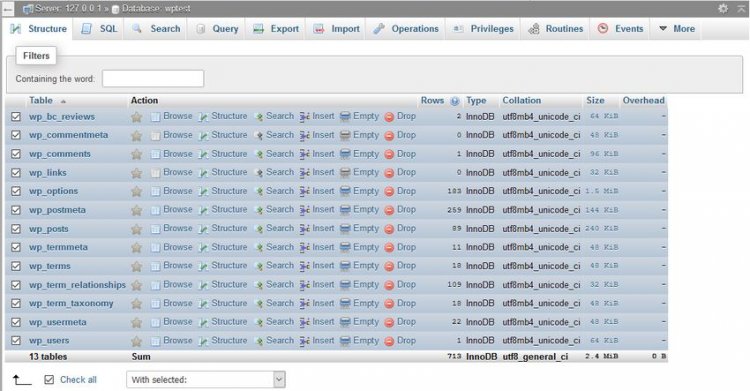
Здесь прокрутите раскрывающийся список, расположенный под таблицами. В группе «Обслуживание таблиц» выберите опцию «Оптимизировать таблицу» и выполните запрос.
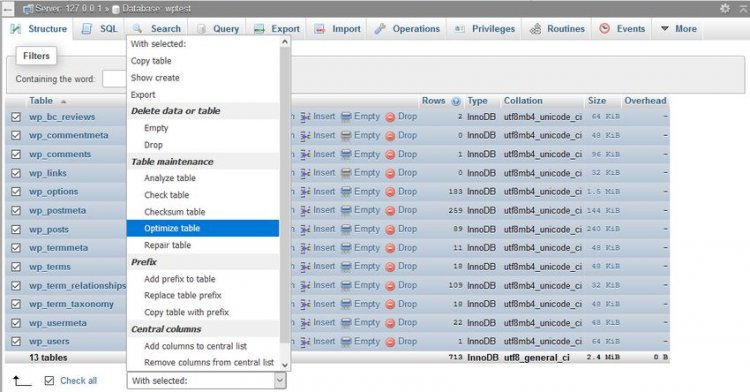
Опция «Оптимизировать таблицу» запускает команду OPTIMIZE TABLE в вашей базе данных, которая, согласно документации MySQL:
Реорганизует физическое хранилище данных таблицы и связанных индексных данных для экономии места и повышения эффективности ввода-вывода при доступе к таблице.
Помимо команды OPTIMIZE TABLE, вы также можете выполнить запрос REPAIR TABLE из того же меню phpMyAdmin, который «восстанавливает возможно повреждённую таблицу».
ЗАПУСТИТЕ ИНСТРУМЕНТ ОПТИМИЗАТОРА БАЗЫ ДАННЫХ WORDPRESS
WordPress Core также имеет встроенный инструмент оптимизации базы данных. По умолчанию он отключен, однако вы можете включить его, отредактировав файл wp-config.php. Файл wp-config находится в корневом каталоге вашей установки WordPress на сервере. Откройте его в редакторе кода и добавьте в начало файла следующую опцию:
define( 'WP_ALLOW_REPAIR', true );
Скрипт оптимизации находится по адресу http://your-site.com/wp-admin/maint/repair.php, где вам нужно заменить your-site.com на свой домен.
ЗдесьВы можете выбрать один из двух вариантов:
Восстановление базы данных — поиск и устранение распространённых проблем с базой данных,
Восстановление и оптимизация базы данных — помимо всех задач, выполняемых программой «Восстановление базы данных», она также пытается оптимизировать вашу базу данных для повышения её производительности.
В большинстве случаев первого варианта достаточно, но если вам нужна более глубокая очистка, выберите второй.Подождите, пока программа восстановит и/или оптимизирует вашу базу данных, а затем удалите настройку, добавленную вами в файл wp-config (иначе любой пользователь Интернета сможет увидеть конфиденциальную информацию о вашей базе данных).
ИСПОЛЬЗУЙТЕ ПЛАГИН ОЧИСТКИ БАЗЫ ДАННЫХ
Если вы не хотите (или не можете) получить доступ к исходной базе данных и файлу wp-config, или хотите выполнить расширенные задачи по оптимизации базы данных, вы также можете использовать плагин.Ниже мы собрали для вас три лучших плагина для очистки базы данных.
Обратите внимание, что не следует использовать более одного плагина оптимизации базы данных одновременно, поскольку эти плагины имеют схожие функции, которые могут взаимодействовать друг с другом непредсказуемым образом.
1. WP-Optimize
WP-Optimize — это бесплатный плагин, который выполняет все виды оптимизации вашего сайта WordPress.Помимо очистки базы данных, он также сжимает изображения и кэширует контент на вашем сайте.Функция очистки базы данных:
- удаляет все ненужные данные, даже просроченные временные данные, скрытые в таблице wp-options,
- оптимизирует все ваши таблицы MySQL,
- позволяет регулярно выполнять автоматическую очистку,
- отображает статистику базы данных
Плагин часто обновляется, а служба поддержки работает быстро, поэтому это хорошее и безопасное решение, если вы хотите регулярно запускать автоматическую очистку.
2. Advanced Database Cleaner
Advanced Database Cleaner — ещё один бесплатный плагин для оптимизации базы данных с множеством расширенных функций. Он позволяет удалять все виды неиспользуемого, устаревшего и повторяющегося контента, например:
- старые версии, черновики и автоматические черновики публикаций, страниц и пользовательских типов публикаций,
- ожидающие проверки, спам и комментарии в корзине,
- просроченные временные записи
Вы также можете планировать и запускать автоматическую очистку, просматривать и очищать таблицы, а также отображать и просматривать элементы перед их удалением.Кроме того, Advanced Database Cleaner поддерживает установку с нескольких сайтов.
3. Оптимизация базы данных после удаления ревизий
Optimize Database after Deleting Revisions — это плагин для оптимизации базы данных, позволяющий очистить её одним щелчком мыши.Если вам нужно простое решение, не требующее сложной настройки, оптимизация базы данных после удаления ревизий может стать для вас лучшим выбором.С помощью этого плагина вы можете удалить:
- редактирование записей, страниц и пользовательских типов записей,
- удалённые сообщения, страницы и комментарии (включая спам-комментарии),
- неиспользуемые теги,
- истёкшие или все временные процессы
Он также поддерживает WordPress Multisite и добавляет ссылку «Оптимизировать базу данных» в верхнюю панель администратора, с помощью которой вы можете запустить оптимизацию базы данных одним щелчком мыши в любое время.